iOS16.7.13アプデ一時的に使用不可?原因と対処法や注意点まとめ
iOS16.7.13のアップデートを試みた瞬間、「一時的に使用不可」のメッセージに遭遇したことはありませんか?
サーバー混雑だと思っていたその裏には、実は深刻なバグとAppleの配信停止措置が隠されている可能性があるんですよ。
一体何が起こっているのでしょうか?
古いiPhoneやiPadをお使いの方にとっては、セキュリティアップデートは非常に重要ですよね。
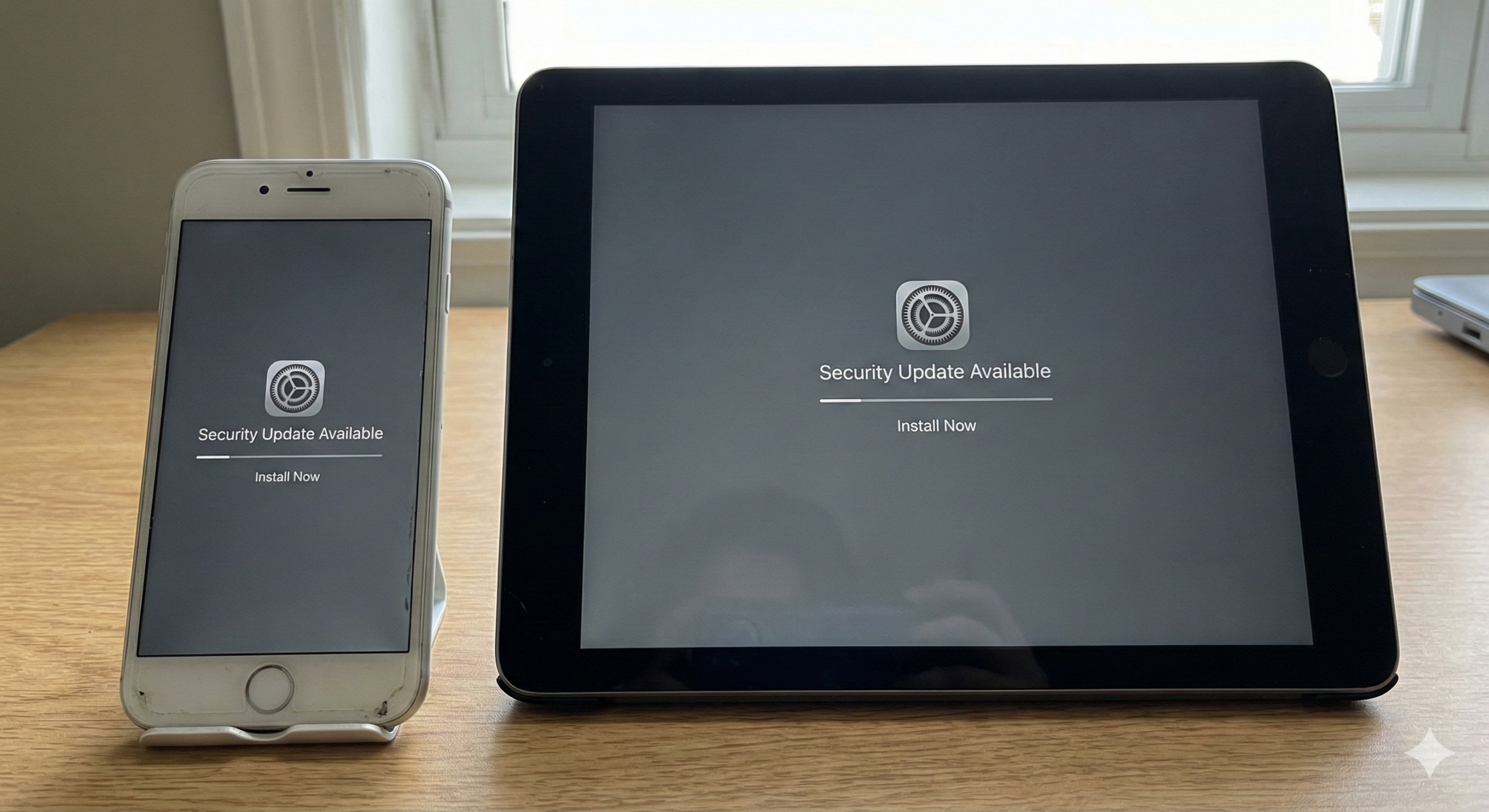
しかし、今回のアップデートはいつもと様子が違うようです。
もしアップデートできずに困っているなら、この記事を読めば原因と対処法が分かります。
この記事ではiOS16.7.13で何が起こっているのか、その真相を徹底的に解説します。
エラーの原因から、安全な対処法、再ダウンロードの手順まで、あなたの疑問を解消しますので、ぜひ最後まで読んでみてくださいね!
目次
iOS16.7.13が一時的に使用できませんの正体
iOS16.7.13のアップデートで
「一時的に使用できません」
と表示される問題、X(旧Twitter)でもトレンド入りするほど話題になっているんですよね。
特に、日本時間の1月28日以降に報告が急増しているようです。
ちな、iOS16.7.13のアップデートが何回やっても出来ない状態のスクショ pic.twitter.com/JPDdDhpkMt
— なついろ (@vyh05231) January 28, 2026
「アップデート通知が来たのにインストールできない」
という声も多く、古いiPhoneユーザーの間で不安が広がっているみたいですね。
この問題、実は単なるサーバーの混雑だけが原因ではないんですよ。

AppleがiOS16.7.13の配信を一時停止していることが大きな要因なんです。
理由は一部のユーザー(特にオーストラリアのTelstraユーザー)から
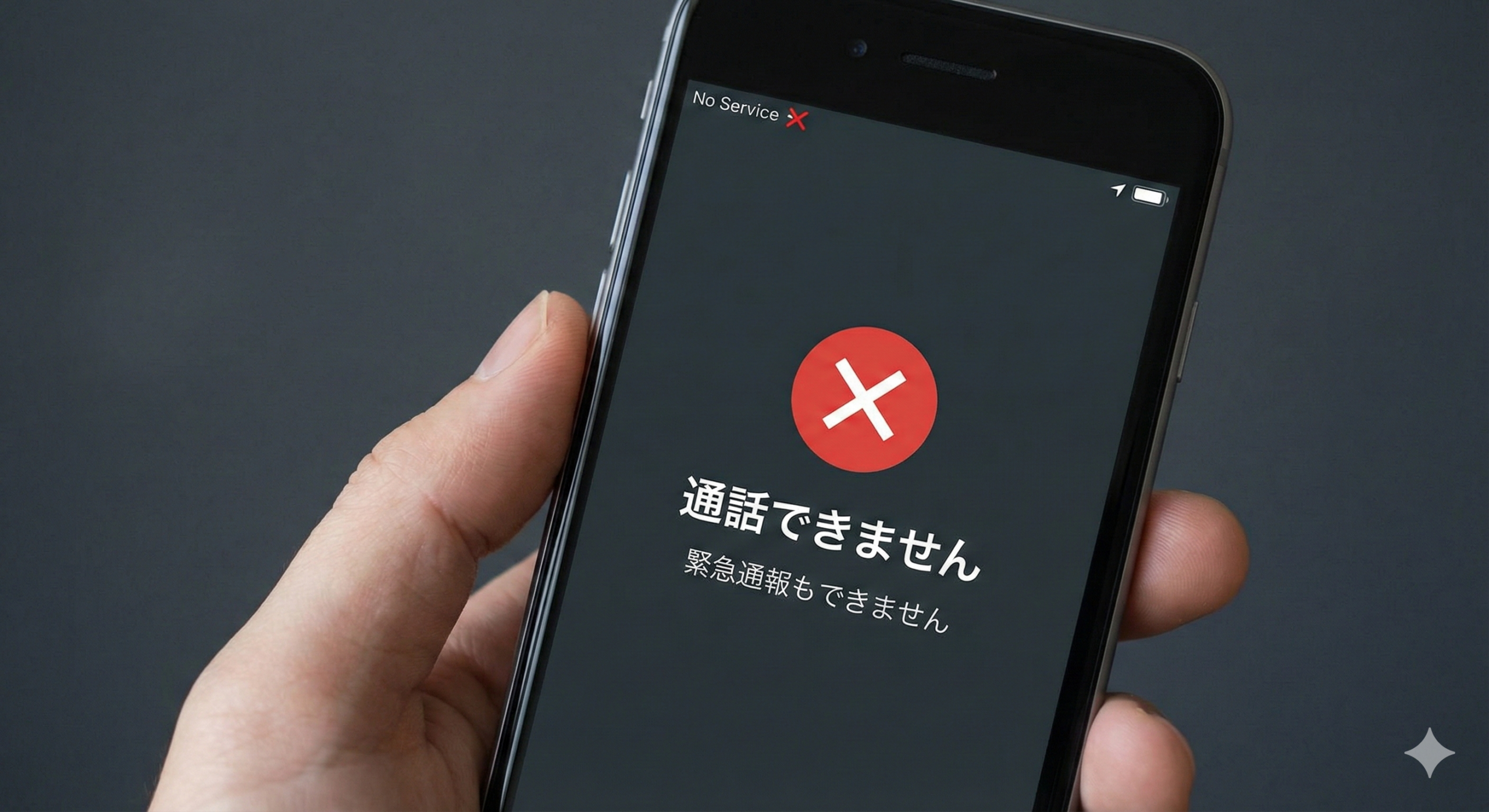
「通話ができない」
「緊急通話もできない」
という深刻な報告が相次いだからのようです。
ご存知でしたか?
Appleは、問題のあるアップデートの配信を停止することがあるんです。
過去にもiOS14.2で同様の事例がありました。
今回のiOS16.7.13も、緊急通話ができないという重大な不具合があったため、安全のために配信を停止したと考えられます。

つまり、「一時的に使用できません」という表示は、サーバーが混雑しているだけでなく、Appleが意図的にアップデートを停止しているサインなんですよね。
これは、あなたのiPhoneを守るための措置でもあるんですよ。
- サーバー混雑だけが原因ではない
- Appleが配信を一時停止中
- 緊急通話できない不具合が原因
- 安全のための措置である
時間を置くべき?iOS16.7.13エラーの回避策
では、この「一時的に使用できません」というエラー、どうすれば回避できるのでしょうか?
まず、焦って何度もアップデートを試すのは避けましょう。
Appleが配信を停止している以上、何度試しても同じ結果になる可能性が高いです。
X(旧Twitter)では
「Wi-Fiを変えたら一瞬進んだけど結局ダメだった」
という声も見られますが、根本的な解決にはならないみたいですね。
今は、Appleが修正版を再リリースするのを待つのが賢明な選択と言えるでしょう。
古いiPhone(8)のアップデート(iOS16.7.13)が来たからやってみたけど、アプデ出来ん…
試してみた事;
・PC(Windowsの為、Appleデバイス アプリ)からやってみる
・アップデートを削除してみる
・通信環境を変えてみる何やっても「アップデートを検証できません」になった…
— なついろ (@vyh05231) January 28, 2026
「じゃあ、いつになったらアップデートできるの?」
と不安になりますよね。
過去の例から考えると、通常は1~2週間以内に修正版が再リリースされることが多いようです。
Appleの公式アナウンスを待つのが一番確実ですが、MacRumorsや9to5Macのようなテック系メディアも情報を追っているので、参考にしてみると良いかもしれません。
ちなみに、一部のユーザーからは
「数時間待ったら普通にアップデートできた」
という報告も上がっています。
26.01.27
iOS16.7.13 アップデート完了
※iPhone8— よしみつ (RN:アキラ) (@cranky_crew) January 27, 2026
これはAppleが配信を再開したか、一時的なサーバーの混雑が解消された可能性がありますね。
しかし、緊急通話の問題が解決されているかどうかは不明なので注意が必要です。
アップデートする前に、必ず情報を確認するようにしましょうね。
iOS 16.7.13だけアプデ一時停止!何が起きた?
2026年1月26日にリリースされた
- iOS 18.7.4
- iOS 16.7.13
- iOS 15.8.6
- iOS 12.5.8
これらのアップデートが、一部のユーザー環境で一時的に停止されるという事態が発生しました。
特にiOS 16.7.13は、いまだに配信が停止されたままです。
一体何が原因で、どのバージョンが影響を受けているのでしょうか?
詳しく見ていきましょう。
Apple、「iOS 18.7.4」や「iOS 16.7.13」などの旧モデル向けiOSアップデートの配信を停止|豪州の一部キャリアで通信不具合発生の為 https://t.co/x5BgVLtdWU
— クワ (@groovyjpn) January 28, 2026
今回のアップデートは、2027年1月以降に期限切れとなるセキュリティ証明書の更新が主な目的でした。
しかし、iOS 16.7.13をインストールした一部のiPhone 8 / 8 Plus / Xで、通話やSMSが利用できなくなる問題が報告されたんです。
オーストラリアの大手キャリアであるTelstraが、この問題を最初に指摘し、Appleが対応に動いたとのこと。
その結果、問題のあったiOS 16.7.13だけでなく、他のバージョンも巻き添えで一時停止されることになったんですね。
現在は、iOS 12.5.8、iOS 15.8.6、iOS 18.7.4については署名が再開され、再度ダウンロード・インストールが可能になっています。
しかし、iOS 16.7.13については、まだ署名停止中のままなんです。
Appleが問題の特定と修正に動いており、近日中に修正版(おそらくiOS 16.7.14)がリリースされる見込みですよ。
- iOS 16.7.13のアップデートで通話障害が発生
- AppleがiOS 16.7.13の配信を停止
- iOS 12.5.8、iOS 15.8.6、iOS 18.7.4は配信再開
- iOS 16.7.13の修正版をAppleが準備中
エラー解決!iOS16.7.13再ダウンロードの手順
AppleがiOS16.7.13の修正版を再リリースした場合、どのように再ダウンロードすれば良いのでしょうか?
基本的な手順は通常のアップデートと同じです。
アップデートの手順
- まずiPhoneの「設定」アプリを開き、「一般」をタップします。
- 次に「ソフトウェアアップデート」を選択すると、利用可能なアップデートが表示されます。
- iOS16.7.13の修正版が表示されていれば、「ダウンロードとインストール」をタップして、画面の指示に従って進めてくださいね
ここで、いくつか注意点があります。
アップデートを行う際は、安定したWi-Fi環境に接続するようにしましょう。
公共Wi-Fiや不安定な回線を使用すると、ダウンロードが中断されたり、エラーが発生する可能性が高まります。
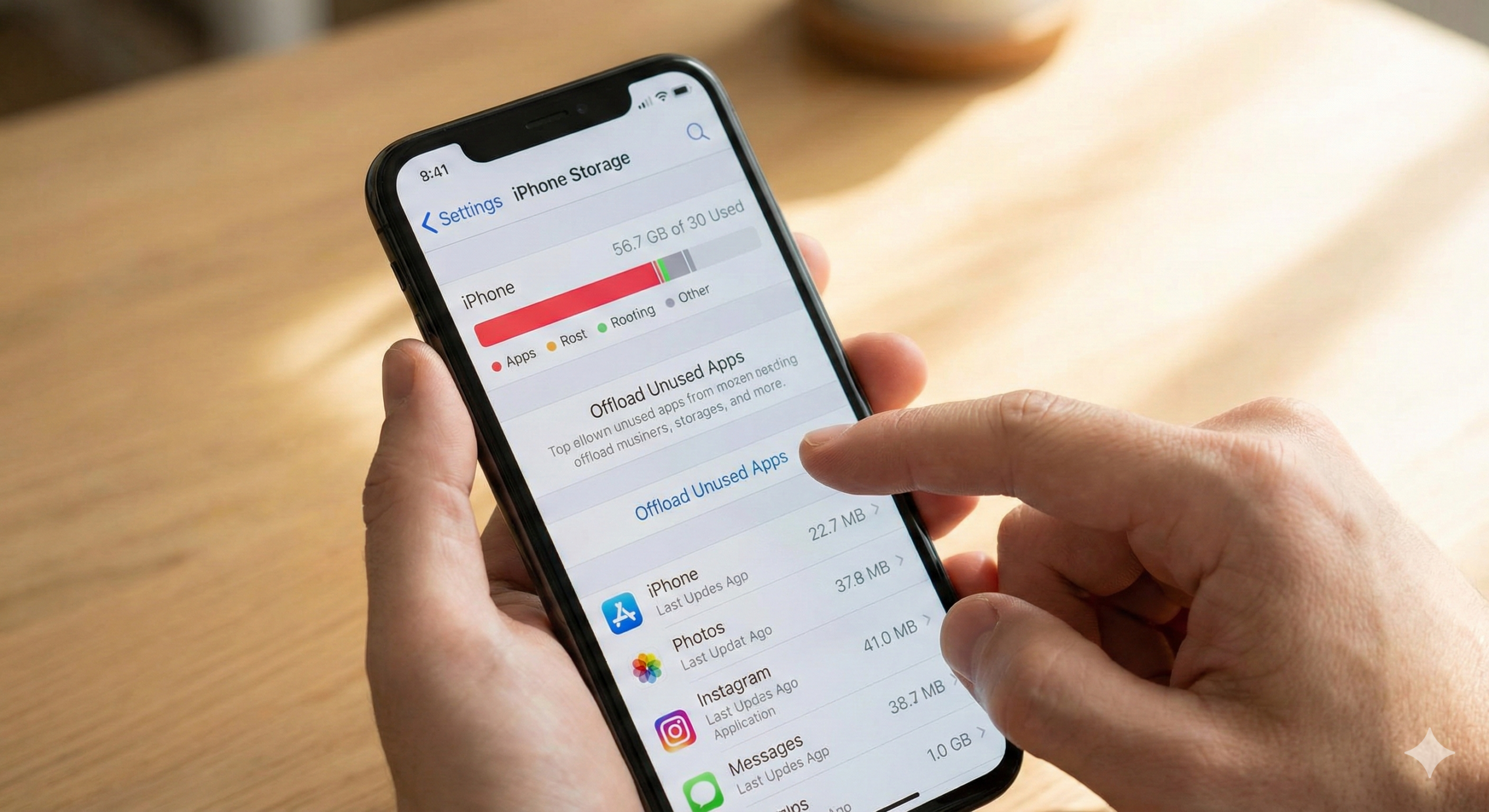
また、アップデートにはある程度のストレージ容量が必要です。
デバイス内のストレージを最低でも1GB以上空けておくことをオススメします。
不要な写真やビデオ、アプリなどを削除して、十分な空き容量を確保しておきましょう。
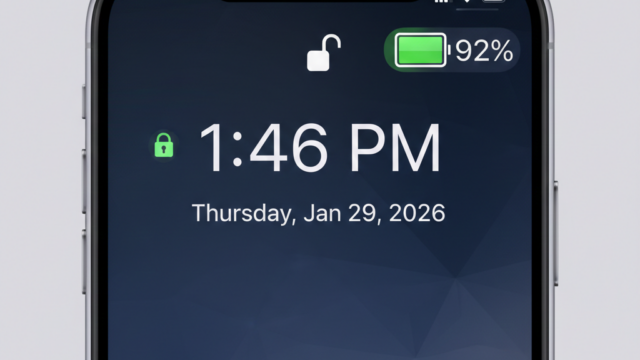
さらに、バッテリー残量も重要です。
アップデート中にバッテリーが切れてしまうと、最悪の場合、iPhoneが起動しなくなる可能性があります。
バッテリー残量を50%以上、理想的には80%以上にしてからアップデートを開始するようにしましょう。
アップデート中は充電器に接続しておくのが安心ですね。
アップデートが完了したら、念のためiPhoneを再起動しておきましょう。
再起動することで、新しいシステムが正常に動作するようになります。
- Wi-Fi環境は安定しているか?
- ストレージ容量は十分か?
- バッテリー残量は50%以上か?
- 再起動で動作を安定化
Wi-Fiが原因?iOS16.7.13検証エラーの盲点
iOS16.7.13のアップデート時、「検証中」のまま進まないというエラーに遭遇したことはありませんか?
このエラー、実はWi-Fi環境が原因である可能性も否定できないんですよ。
アップデートファイルは通常、数百MB程度のサイズがあります。
そのため、不安定なWi-Fi環境では、ダウンロードに時間がかかったり、途中で接続が切れてしまうことがあります。
その結果、「検証エラー」が発生してしまうんです。
古いiPhone(8)のアップデート(iOS16.7.13)が来たからやってみたけど、アプデ出来ん…
試してみた事;
・PC(Windowsの為、Appleデバイス アプリ)からやってみる
・アップデートを削除してみる
・通信環境を変えてみる何やっても「アップデートを検証できません」になった…
— なついろ (@vyh05231) January 28, 2026
特に、公共Wi-Fiはセキュリティの問題や、通信速度が不安定なことが多いので、アップデートには不向きと言えるでしょう。
できる限り、自宅の安定したWi-Fi回線を使用することをオススメします。
もし、自宅のWi-Fi環境でも「検証エラー」が発生する場合は、ルーターを再起動してみるのも一つの手です。
ルーターの電源を切って、数分後に再度電源を入れることで、ネットワークがリフレッシュされ、改善されることがあります。
また、iPhone側のネットワーク設定をリセットしてみるのも有効かもしれません。
iPhone側のネットワーク設定をリセットの手順
- 「設定」アプリから「一般」
- 「転送またはiPhoneをリセット」
- 「リセット」
- 「ネットワーク設定をリセット」を選択
- Wi-Fiパスワードなどが初期化され、ネットワークに関する問題が解決することがある
意外な盲点として、Wi-Fiルーターのファームウェアが古いことも原因となることがあります。
ルーターの管理画面にアクセスして、ファームウェアが最新の状態になっているか確認してみましょう。
もし古い場合は、最新版にアップデートすることで、接続の安定性が向上するかもしれません。
これらの対策を試しても「検証エラー」が解消されない場合は、Appleのサポートに問い合わせてみることをオススメします。
専門家のアドバイスを受けることで、より的確な解決策が見つかるかもしれませんよ。